
Comment configurer une montre Garmin avec Apple Health
Dernière mise à jour : 29 octobre 2024: October 29, 2025
Comprendre le suivi du sommeil Garmin et l'intégration Apple Health
Les montres Garmin offrent un suivi du sommeil complet et une intégration avec Apple Health. Découvrez comment connecter vos données à Livity.
Quelles données de sommeil sont partagées ?
Lorsque vos appareils Garmin sont connectés à Apple Health, vous partagez des mesures de sommeil essentielles.
- Analyse du sommeil et modèles
- Données de fréquence cardiaque (suivi quotidien et valeurs élevées/basses)
- Énergie active et passive
- Mesures supplémentaires telles que le pourcentage de graisse corporelle, l'IMC et le poids
Pourquoi le suivi du sommeil est important pour les utilisateurs de Livity
Un suivi cohérent du sommeil via Apple Watch ou des appareils compatibles avec Health aide Livity.
- Calculer des mesures précises de sommeil, de récupération et de tension
- Fournir des informations de santé personnalisées
- Suivre les modèles de qualité du sommeil
Configuration de Garmin Connect avec Apple Health
Suivez ces étapes pour connecter votre appareil Garmin:
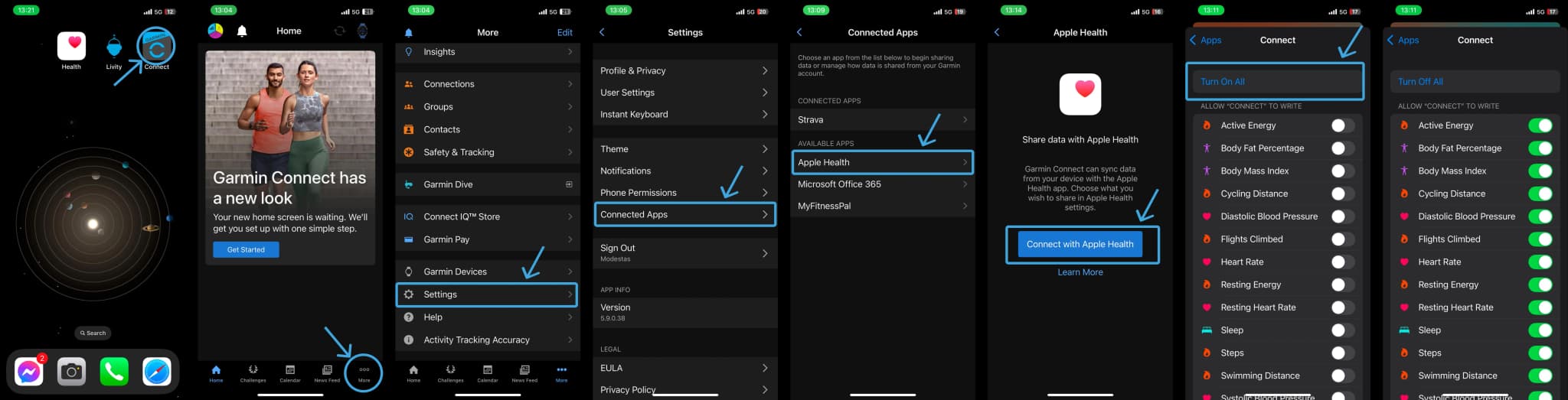
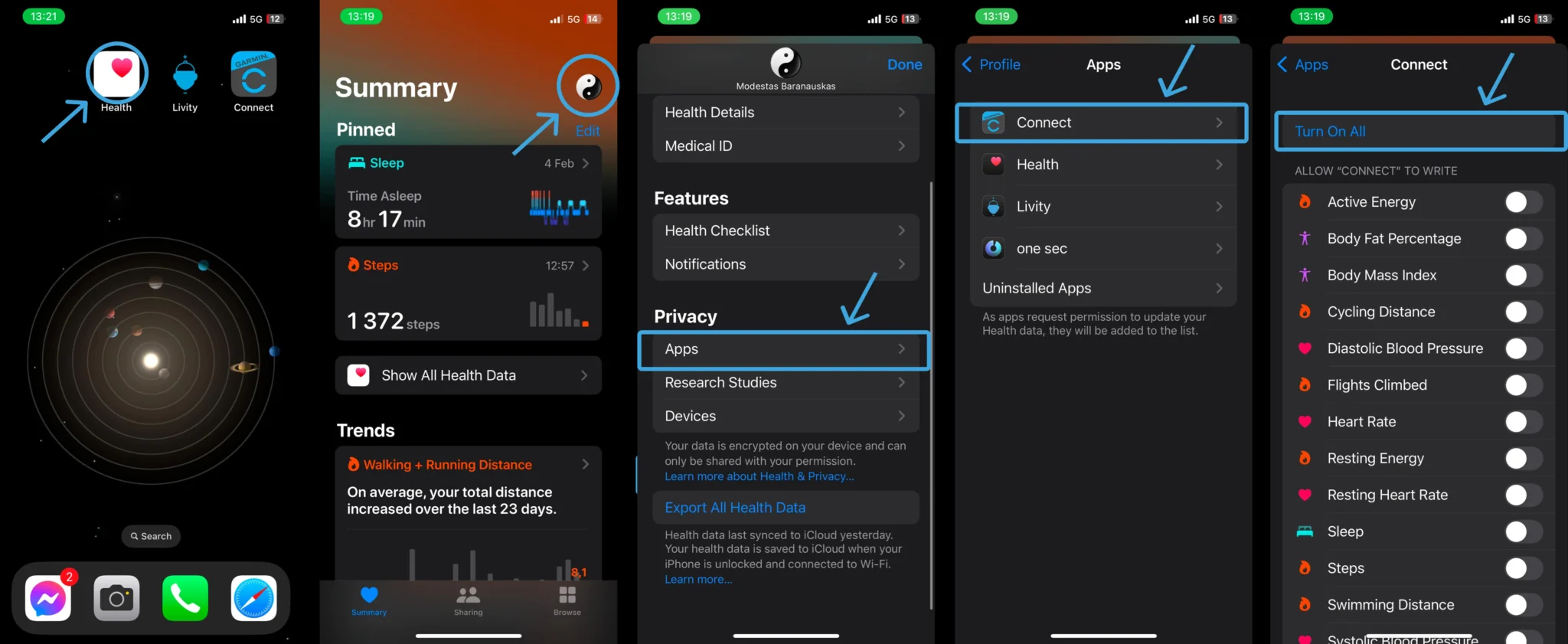
Remarque: Si "Connecter avec Apple Health" ne redirige pas, essayez ceci:
- 1. Ouvrez l'application Santé
- 2. Appuyez sur votre profil (en haut à droite)
- 3. Sélectionnez "Applications"
- 4. Appuyez sur "Connecter"
- 5. Activez les bascules de partage de données souhaitées
Remarques de configuration importantes
Les données ne se synchronisent que lorsque l'application Garmin Connect est ouverte
Jusqu'à deux semaines de données antérieures sont disponibles après activation du partage
Apple Health priorise les sources de données – vous devrez peut-être définir Garmin Connect comme priorité
Les données d'activité GPS ne seront pas transférées vers Apple Health
Optimisation du suivi du sommeil
Pour le suivi du sommeil le plus précis:
- •Portez votre montre Garmin régulièrement pendant le sommeil
- •Assurez-vous que l'appareil dispose d'une batterie suffisante
- •Gardez l'application Garmin Connect à jour
- •Synchronisez régulièrement votre appareil avec Garmin Connect
Conseils de dépannage
Si les données n'apparaissent pas dans Apple Health:
- •Vérifiez les paramètres de partage dans les deux applications
- •Vérifiez les priorités des sources de données dans Apple Health
- •Assurez-vous que Garmin Connect s'exécute au premier plan lors de la synchronisation
- •Confirmez que votre modèle d'appareil prend en charge le suivi du sommeil
Gestion de la confidentialité des données
Vous pouvez contrôler exactement quelles informations sont partagées:
- 1Ouvrez l'application Apple Health
- 2Sélectionnez votre photo de profil
- 3Choisissez "Applications et services"
- 4Sélectionnez "Application Connecter"
- 5Activez/Désactivez des catégories spécifiques