
Cómo configurar un reloj Garmin con Apple Health
Última actualización: 29 de octubre de 2024: October 29, 2025
Comprenda el seguimiento del sueño de Garmin e integración de Apple Health
Los relojes Garmin ofrecen un seguimiento del sueño completo e integración con Apple Health. Aprenda cómo conectar sus datos a Livity.
¿Qué datos de sueño se comparten?
Cuando sus dispositivos Garmin están conectados a Apple Health, comparte métricas de sueño esenciales.
- Análisis del sueño y patrones
- Datos de frecuencia cardíaca (seguimiento diario y valores altos/bajos)
- Energía activa y pasiva
- Métricas adicionales como porcentaje de grasa corporal, IMC y peso
Por qué el seguimiento del sueño es importante para los usuarios de Livity
El seguimiento consistente del sueño a través de Apple Watch o dispositivos compatibles con Health ayuda a Livity.
- Calcular métricas precisas de sueño, recuperación y tensión
- Proporcionar información de salud personalizada
- Seguir patrones de calidad del sueño
Configurando Garmin Connect con Apple Health
Siga estos pasos para conectar su dispositivo Garmin:
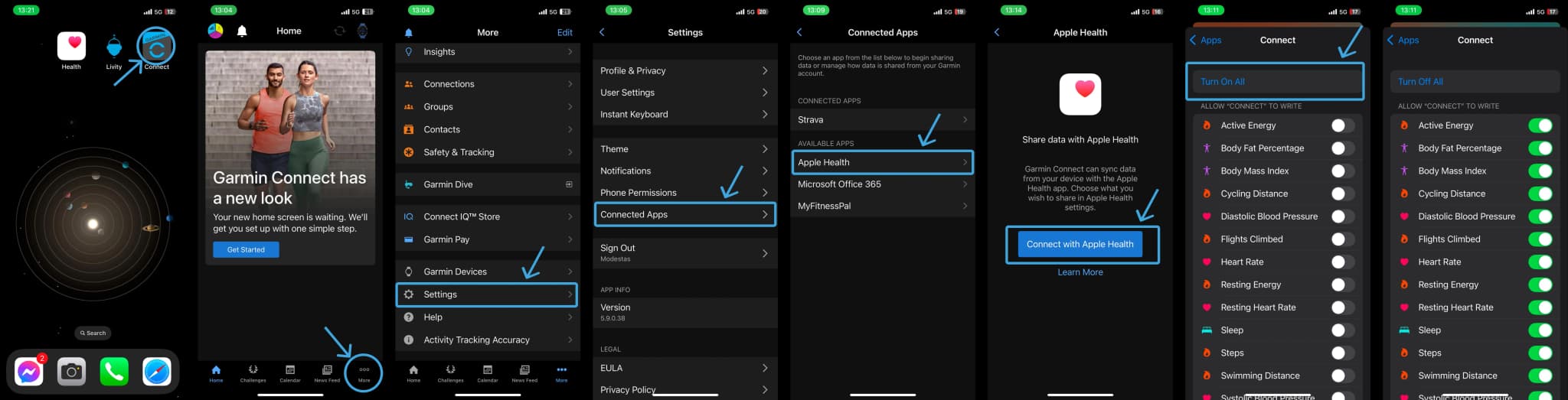
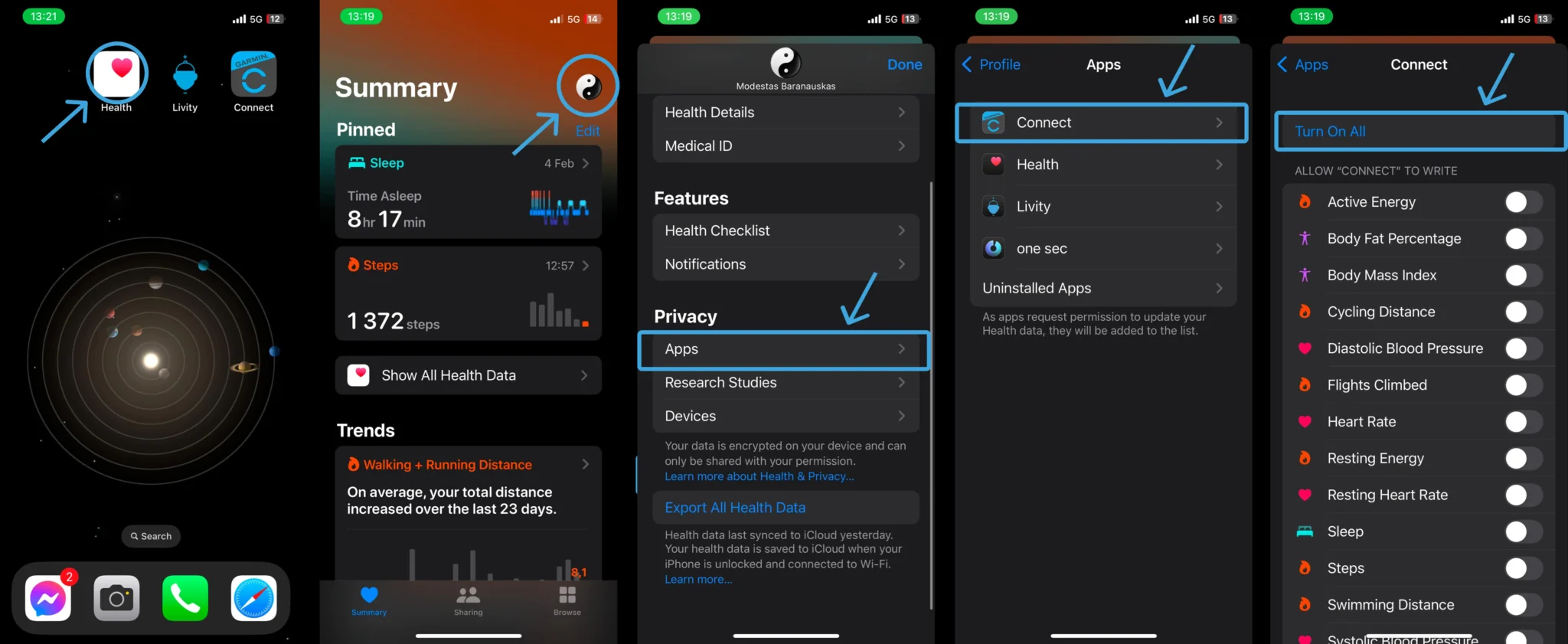
Nota: Si "Conectar con Apple Health" no redirige, intente esto:
- 1. Abra la aplicación de Salud
- 2. Toque su perfil (esquina superior derecha)
- 3. Seleccione "Aplicaciones"
- 4. Toque "Conectar"
- 5. Habilite los controles de intercambio de datos deseados
Notas de configuración importante
Los datos se sincronizan solo cuando la aplicación Garmin Connect está abierta
Hasta dos semanas de datos anteriores están disponibles después de habilitar el intercambio
Apple Health prioriza las fuentes de datos – es posible que deba establecer Garmin Connect como prioridad
Los datos de actividad GPS no se transferirán a Apple Health
Optimización del seguimiento del sueño
Para un seguimiento más preciso del sueño:
- •Use su reloj Garmin consistentemente durante el sueño
- •Asegúrese de que el dispositivo tenga suficiente batería
- •Mantenga la aplicación Garmin Connect actualizada
- •Sincronice regularmente su dispositivo con Garmin Connect
Consejos de solución de problemas
Si los datos no aparecen en Apple Health:
- •Verifique la configuración de intercambio en ambas aplicaciones
- •Verifique las prioridades de la fuente de datos en Apple Health
- •Asegúrese de que Garmin Connect se ejecute en primer plano durante la sincronización
- •Confirme que su modelo de dispositivo admita el seguimiento del sueño
Gestión de la privacidad de datos
Puede controlar exactamente qué información se comparte:
- 1Abra la aplicación Apple Health
- 2Seleccione su foto de perfil
- 3Elija "Aplicaciones y servicios"
- 4Seleccione "Conectar aplicación"
- 5Active/Desactive categorías específicas