So richten Sie eine Garmin-Uhr mit Apple Health ein
Zuletzt aktualisiert: 29. Oktober 2024: October 29, 2025
Garmin-Schlafverfolgung und Apple Health Integration verstehen
Garmin-Uhren bieten umfassende Schlafverfolgung und Integration mit Apple Health. Erfahren Sie, wie Sie Ihre Daten mit Livity verbinden.
Welche Schlafddaten werden freigegeben?
Wenn Ihre Garmin-Geräte mit Apple Health verbunden sind, teilen Sie wichtige Schlafmetriken.
- Schlafanalyse und Muster
- Herzfrequenzdaten (tägliches Tracking und hohe/niedrige Werte)
- Aktive und passive Energie
- Zusätzliche Metriken wie Körperfettanteil, BMI und Gewicht
Warum Schlafverfolgung für Livity-Benutzer wichtig ist
Konsistente Schlafverfolgung über Apple Watch oder Health-kompatible Geräte hilft Livity.
- Genaue Schlaf-, Erholungs- und Dehnungsmetriken berechnen
- Personalisierte Gesundheitserkenntnisse bereitstellen
- Schlafqualitätsmuster verfolgen
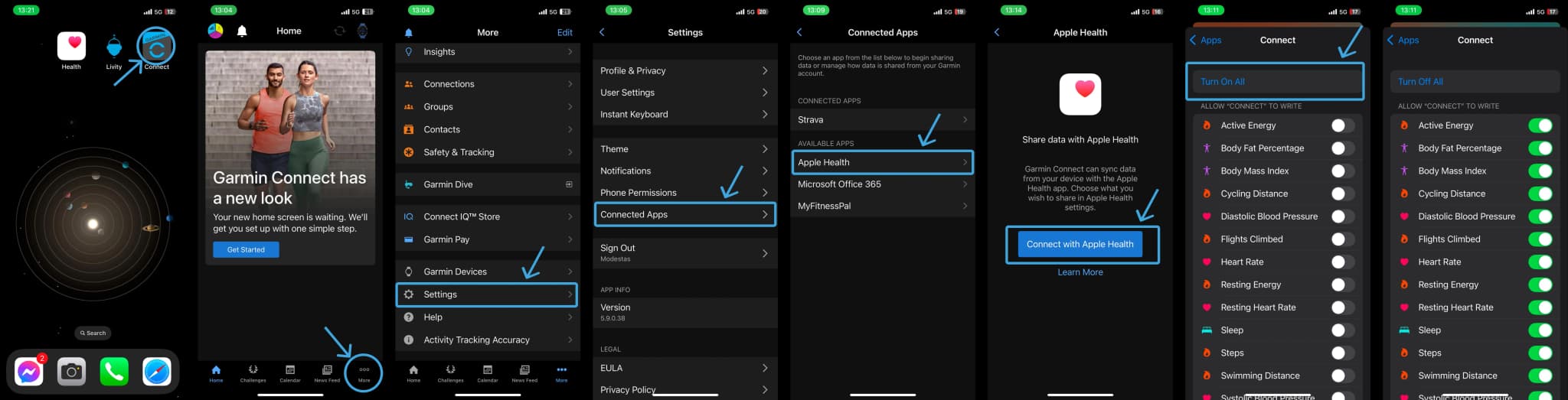
Einrichten von Garmin Connect mit Apple Health
Befolgen Sie diese Schritte, um Ihr Garmin-Gerät zu verbinden:
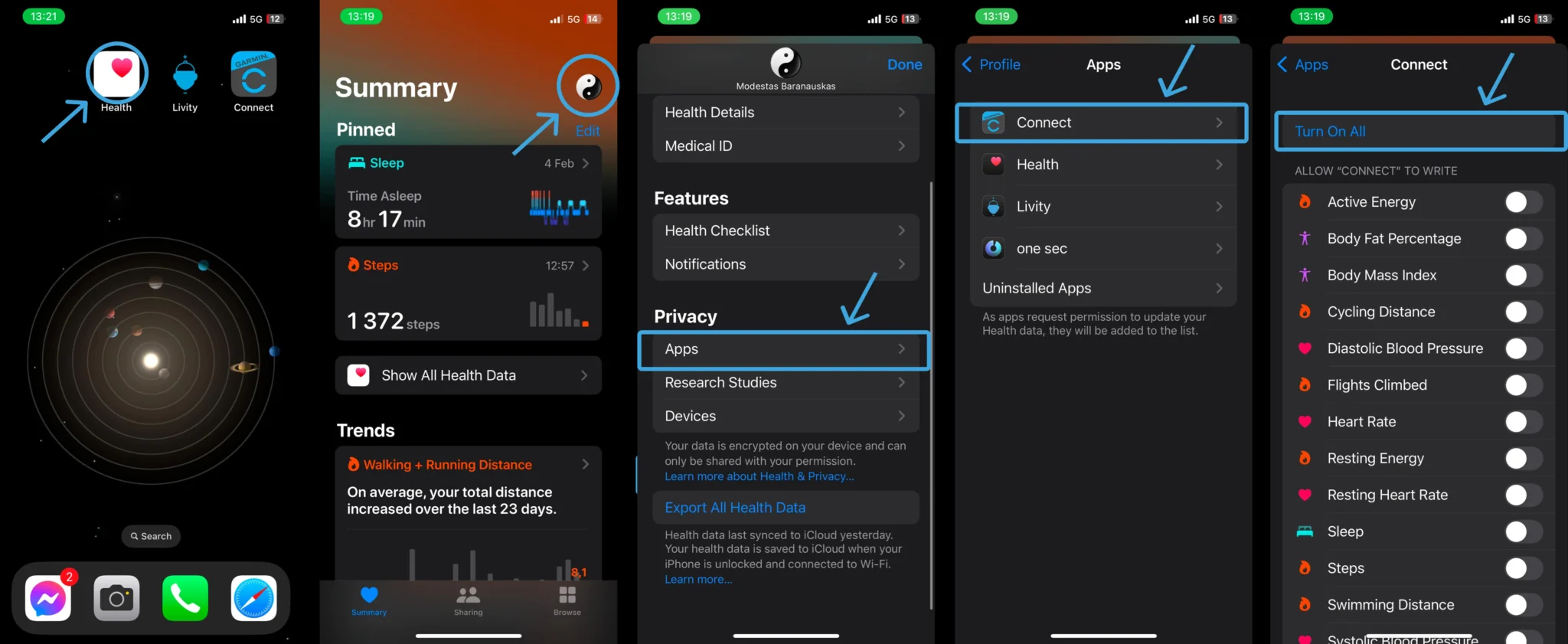
Hinweis: Wenn "Mit Apple Health verbinden" nicht umleitet, versuchen Sie dies:
- 1. Öffnen Sie die Health App
- 2. Tippen Sie auf Ihr Profil (oben rechts)
- 3. Wählen Sie "Apps"
- 4. Tippen Sie auf "Verbinden"
- 5. Aktivieren Sie gewünschte Datenfreigabeumschalter
Wichtige Setup-Hinweise
Daten werden nur synchronisiert, wenn die Garmin Connect App offen ist
Bis zu zwei Wochen frühere Daten sind nach Aktivierung der Freigabe verfügbar
Apple Health priorisiert Datenquellen – Sie müssen Garmin Connect möglicherweise als Priorität festlegen
GPS-Aktivitätsdaten werden nicht zu Apple Health übertragen
Optimieren der Schlafverfolgung
Für die genaueste Schlafverfolgung:
- •Tragen Sie Ihre Garmin-Uhr konsistent während des Schlafs
- •Stellen Sie sicher, dass das Gerät ausreichend Batterie hat
- •Halten Sie die Garmin Connect App aktuell
- •Synchronisieren Sie Ihr Gerät regelmäßig mit Garmin Connect
Tipps zur Fehlerbehebung
Wenn Daten nicht in Apple Health angezeigt werden:
- •Überprüfen Sie die Freigabeeinstellungen in beiden Apps
- •Überprüfen Sie die Datenquellenpriorit äten in Apple Health
- •Stellen Sie sicher, dass Garmin Connect während der Synchronisierung im Vordergrund läuft
- •Bestätigen Sie, dass Ihr Gerätemodell Schlafverfolgung unterstützt
Datenschutz verwalten
Sie können genau steuern, welche Informationen freigegeben werden:
- 1Öffnen Sie die Apple Health App
- 2Wählen Sie Ihr Profilbild
- 3Wählen Sie "Apps und Dienste"
- 4Wählen Sie "App verbinden"
- 5Aktivieren/Deaktivieren Sie bestimmte Kategorien